Печать фотографий с смартфона: инструкция для Android и iOS + топ принтеров
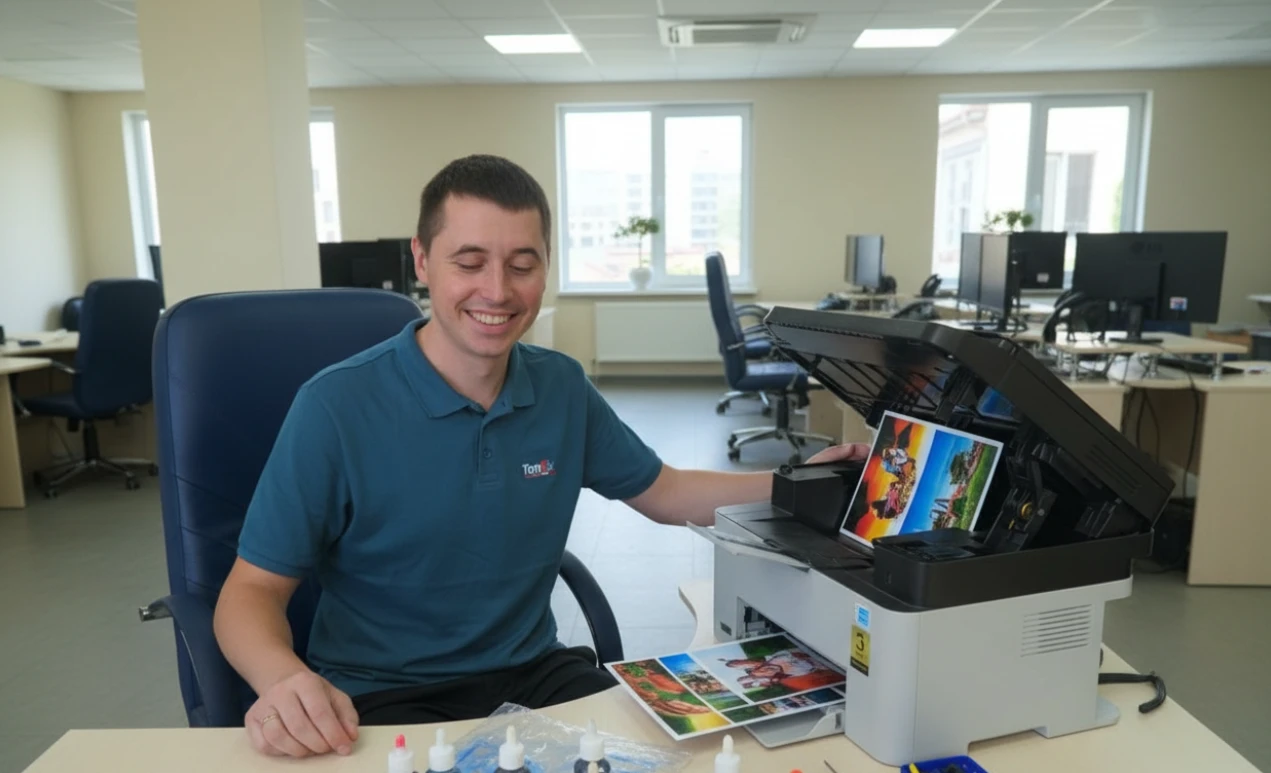
У вас тысячи снимков в галерее телефона, но выкинуть их на бумагу без размытости и полос — задача не из простых. Современные Epson EcoTank, Canon MegaTank и HP Ink Tank справляются с этим по Wi-Fi или AirPrint, выдавая качество студийной лаборатории прямо дома. Эта инструкция разберёт, как запустить печать фото с Android или iPhone без лишних программ, выбрать подходящий принтер для фотографий и избежать типичных ошибок вроде бледных цветов или сбоев подключения.
Прямой способ печати фото с мобильного устройства
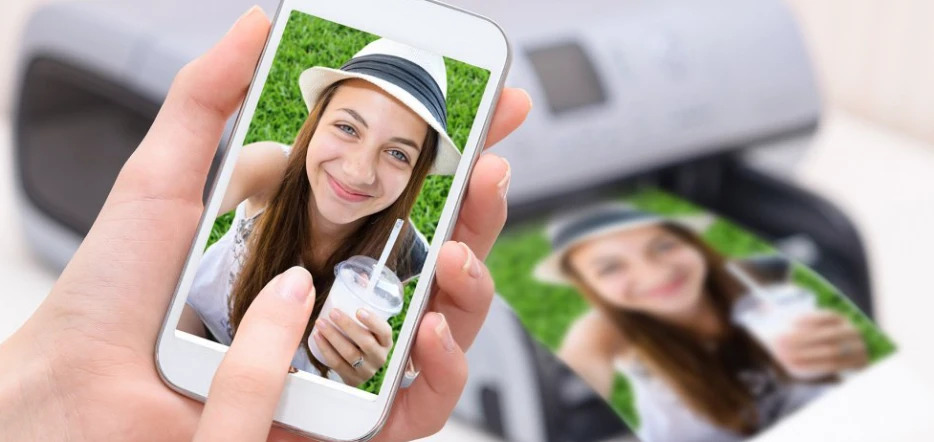
Запустить распечатку фото с телефона проще, чем кажется: главное — одинаковая сеть Wi-Fi и актуальное ПО. Разберём варианты для разных платформ шаг за шагом.
Печать с Android: от галереи до отпечатка за минуту
Большинство смартфонов Samsung, Xiaomi или Google Pixel уже имеют встроенную печать, но для стабильности лучше использовать фирменные утилиты.
- Подключите принтер к домашнему Wi-Fi (в меню устройства найдите настройки сети).
- На Android зайдите в «Настройки» > «Система» > «Печать» и активируйте службу (если неактивна, скачайте Google Print Service).
- Откройте фото в «Галерее», тапните «Поделиться» и выберите «Печать».
- Если принтер не отображается, запустите Wi-Fi Direct: на устройстве активируйте режим, телефон увидит его как точку доступа.
- Установите HP Smart, Canon PRINT Inkjet/SELPHY или Epson iPrint из Play Market — эти приложения автоматически находят технику и дают предпросмотр.
- Выставьте параметры: 10×15 см, глянец, высокое качество — и запустите тираж.
Такие шаги работают на 90% современных струйных принтеров.
Печать с iPhone: AirPrint без драйверов
Apple упростила задачу до минимума — достаточно совместимого принтера в одной сети.
- Синхронизируйте iPhone и принтер через один роутер (проверьте в настройках Wi-Fi).
- В приложении «Фото» выберите снимок, нажмите кнопку «…» и «Печать».
- Принтер появится в списке, если поддерживает AirPrint (Epson L805, Canon PIXMA, HP OfficeJet — все актуальные модели 2025 года подходят).
- Настройте копии, формат (A4 или фото) и режим «Лучшее».
- Подтвердите — фото выйдет через 20–30 секунд без кабелей и софта.
Если список пуст, перезагрузите роутер или обновите прошивку принтера через его панель.
Альтернатива: облачная печать или USB
Для старых принтеров без Wi-Fi подойдёт Google Cloud Print (если поддерживается) или прямое подключение по USB-OTG на Android. Загрузите фото в Google Фото, выберите «Печать» и укажите устройство. Это спасает, когда сеть барахлит, но скорость ниже прямой передачи.
Какой принтер выбрать для качественной фотопечати в 2025 году
Не каждый «домашний» принтер годится для фото: нужны высокое разрешение, правильные чернила и лоток под глянцевую бумагу. Лучшие принтеры для фото 2025 — это модели с большими баками чернил, чтобы не переплачивать за расходники.
| Модель | Тип | Разрешение (dpi) | Стоимость (грн) | Идеально для |
|---|---|---|---|---|
| Epson EcoTank L8160 | струйный | 5760 x 1440 | от 9500 | фото 10×15, альбомы |
| Canon MegaTank G7020 | МФУ | 4800 x 1200 | от 8500 | A4 + скан фото |
| HP Smart Tank 580 | МФУ | 4800 x 1200 | от 6500 | офис + повседневные фото |
Epson EcoTank лидирует по детализации портретов и пейзажей благодаря 6-цветной системе чернил. Canon MegaTank хорош для смешанного использования — печать документов плюс фото для семейного архива. HP Smart Tank — бюджетный вариант для новичков с Wi-Fi и мобильными приложениями.
Критерии выбора МФУ для фото с телефона, чтоб вы могли распечатать фото с телефона лучшее и качественное:
- DPI выше 4800 для чёткости без пикселей.
- СНПЧ или MegaTank/EcoTank — чернила на год вперёд за копейки.
- Wi-Fi Direct + AirPrint для беспроводной работы.
- Поддержка глянцевой/матовой бумаги 10×15–A3.
Почему фото печатается плохо и как исправить
Даже топовый принтер для печати фотографий выдаёт брак, если игнорировать обслуживание. Вот частые сбои и быстрые фиксы.
Полосы или пропуски: Сопла засохли. Решение — цикл прочистки в меню принтера (2–3 раза), затем тестовая печать. Если не помогло — заправка или промывка в сервисе.
Бледные цвета или желтизна: Неправильный профиль бумаги или выцветшие чернила. Переключитесь на «Фото глянец» в настройках, дозаправьте баки оригинальными чернилами.
Принтер не находит телефон: Разные подсети или фаервол. Переподключите обоёс к 2.4 ГГц Wi-Fi, отключите VPN на смартфоне.
Медленная печать или зависания: Перегрев или пыль в механизме. Очистите лоток, обновите драйверы через приложение производителя.
При повторяющихся проблемах не экспериментируйте — в TonFix диагностика + чистка головки/заправка СНПЧ обойдутся дешевле, чем покупка новой техники.
Итоговый чек-лист для идеальной печати фото
- Принтер в той же Wi-Fi, что и телефон?
- Установлено ли фирменное app (HP Smart, Epson Print)?
- Разрешение фото ≥ 300 DPI, без сильного сжатия?
- Выбрана фотобумага и профиль «Высокое качество»?
- Резервуары/картриджи заправлены на 100%?
Следуя этим шагам, вы получите отпечатки уровня профессиональной лаборатории. А если нужна помощь с настройкой Epson, Canon или HP — мастера TonFix приедут, протестируют и запустят печать с телефона за час. Стабильные фото без хлопот — реальность 2025 года.